








LibreOffice Writer’da çapraz başvuru ile şekil numarası nasıl güncel tutulur?
Bir kullanım kılavuzunda “Şekil 4’teki düğmeye basın” cümlesini elle yazdınız. Sonra belgenin başına yeni bir çizim eklendi. Alt yazılar sıraya girerken metindeki 4 yerinde kaldı. Writer’da bu bağlantıyı korumanın yolu, şeklin açıklamasındaki otomatik numarayı metin içinde bir çapraz başvuru alanıyla çağırmaktır. Böylece okurun gördüğü sayı belgenin o andaki düzeninden gelir.
Önce gerçekten başvurulabilecek bir hedef oluşturun
Deneme belgesine iki görsel yerleştirin. Her birine Writer’ın açıklama ekleme komutuyla aynı kategoride birer başlık verin. İlkine “Ön panel”, ikincisine “Kablo çıkışı” demek yeterlidir. Sayfanın altına normal bir paragraf olarak “Şekil 2” yazmakla otomatik açıklama alanı eklemek görünüşte benzer olabilir. Ancak ilkinde Writer’ın yeniden numaralandırabileceği bir hedef oluşmaz. Çapraz başvuru penceresinde açıklama kategorisinin ve doğru nesnenin seçilebilir olduğunu kontrol edin.
Metinde göndermenin duracağı noktaya imleci yerleştirin. Çapraz başvuru komutunu açarak açıklama kategorisini ve “Kablo çıkışı” hedefini seçin. Yerleştirilecek bilginin kapsamını düşünün. Okur yalnız numaraya mı, “Şekil” sözcüğüyle numaranın birlikte yazılmasına mı, yoksa açıklamanın tamamına mı ihtiyaç duyuyor? Alanı kategoriyle numarayı birlikte getirecek biçimde seçtiyseniz cümleye ayrıca “Şekil” yazmayın. İki kez görünen kelimenin nedeni çoğu zaman bu küçük çakışmadır.
Sayfa numarası başka bir soruyu cevaplar
Bir görselin açıklama numarası sayfa numarasıyla aynı değildir. Kablo çıkışı üçüncü sayfada dururken belgeye bir kapak eklenebilir. Görsel bu durumda dördüncü sayfaya taşınır, fakat ikinci görsel olarak kalabilir. “Hangi resmi açayım?” sorusu için açıklama başvurusu, “Hangi sayfaya gideyim?” sorusu için sayfa başvurusu kullanışlıdır. Bu iki alanın aynı rakamı göstermesi bazen yalnız tesadüftür.
Alanlar belge düzenlenirken hemen beklenen sayıyı göstermiyorsa Writer’ın alanları güncelleme komutunu kullanın. Göndermenin üstüne elle yeni rakam yazmak geçici bir görüntü sağlar ve alan bağlantısını kaybettirebilir. Asıl sınama, iki resmin arasına üçüncü bir açıklamalı resim ekleyip metinde “Kablo çıkışı” için gösterilen rakamın değiştiğini görmektir.
Son kopyada ne kontrol edilir?
Belgeyi göndermeden önce açıklama numarasıyla birlikte metindeki fiili de okuyun. Yeni görselle birlikte doğru numaraya giden bir cümle, eski çizimdeki düğme rengini anlatıyor olabilir. Alan yalnız bağlantıyı günceller. Kullanım talimatının seçili resimde gerçekten görülebilen parçayı tarif edip etmediğini kişi kontrol eder.
Şekilleri bir ekler bölümüne taşımak daha zor bir deneme sunar. Birinci bölümde aynı çizime iki farklı paragraftan gönderme yapılıyor olsun. Çizim ile açıklamasını birlikte taşıyın, belgeyi yenileyin ve iki göndermeyi ayrı ayrı okuyun. İlki düzeliyor, ikincisi eski numarayı taşıyorsa ikinci paragraftaki sayı klavyeyle yazılmış olabilir. Normal metin olarak duran bir sayı, alanların yenilenmesiyle değişmez. Bu durumda hedefi yeniden numaralandırmak yerine o paragrafta gerçekten başvuru alanı oluşturun.
Bir de açıklama ön ekini kontrol edin. Raporda hem “Tablo 2” hem “Şekil 2” bulunabilir. Yalnız “2” gösteren bir başvuruda aynı sayı görünmesine rağmen yanlış tür seçilmiş olabilir. Düzeltilen metni konusuyla birlikte okuyun. “İstasyonlar arasındaki uzaklık Şekil 2’de gösteriliyor” cümlesinin gerçekten bir haritayı tarif etmesi, hedef seçiminde son sayısal denetimden daha ayırt edici bir işarettir.
Hedefin açıklama metnini de kontrol etmek, aynı numaralı yanlış nesneyi yakalamanıza yardım eder.
PDF çıktısı alanlara yeni bir düzenleme ortamı sağlamaz. Kaynak Writer dosyasını saklayın, düzeltmeyi orada yapın ve PDF’yi yeniden üretin. Özellikle ekip içinde bir kişi çizimleri, başka biri metni değiştiriyorsa teslim notuna “Kablo çıkışı başvurusu yeni şekil eklenerek kontrol edildi” yazmak faydalıdır. Böyle bir kontrol, belge açıldığında bütün numaraların ilk bakışta sıralı görünmesinden daha anlamlıdır.
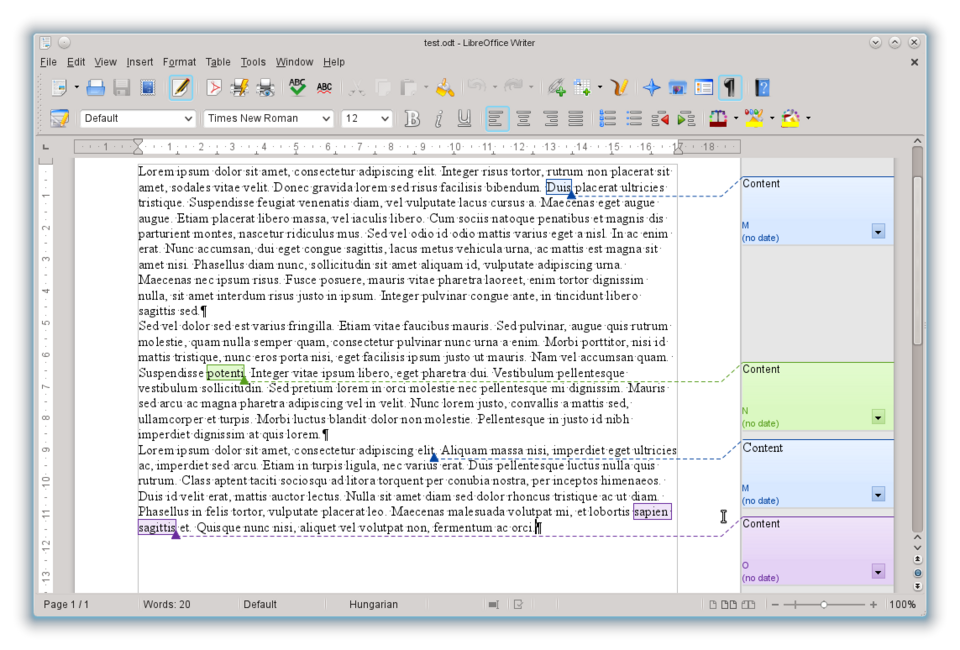
Temsili görsel. LibreOffice Writer penceresinde örnek metin ve kenarda yorum kutuları. Görsel: vmiklos document foundation · Libreoffice writer nice pic of ui.png · CC0.