








VLC’de videodan tek bir kare nasıl kaydedilir?
Bir kâğıt maketin katlanışını gösteren kendi videonuzdan yazılı yönerge hazırladığınızı düşünün. İstediğiniz resim, iki köşenin üst üste geldiği ve elin kıvrımı henüz kapatmadığı tek bir an. Masaüstünün ekran görüntüsünü aldığınızda pencere kenarları, oynatma düğmeleri veya başka pencereler de kadraja girebilir. Windows için VLC 3’teki video karesi kaydetme komutu, oynatılan görüntüden ayrı bir resim dosyası üretir. Böylece hangi anı göstereceğinize odaklanabilirsiniz.
Önce öğretici anı bulun
Videoyu açıp kâğıdın katlanmaya başladığı bölüme gidin. Zaman çubuğunu tam hedefin üstüne getirmeye çalışmak yerine hareketin biraz öncesinde durmak daha kolaydır. Katlama örneğinde ilk aranacak ayrıntı, iki köşenin de aynı anda görünmesidir. Sadece tamamlanmış maketi gösteren net bir kare, kıvrımın nasıl yapıldığını açıklamakta yetersiz kalabilir.
Oynatmayı duraklatın. Varsayılan kısayolları kullanan VLC’de E tuşuyla bir sonraki kareye geçebilirsiniz. Tuşa aralıklarla basıp köşelerin ve parmakların yerini izleyin. Hedefi geçtiyseniz zaman çubuğunda biraz geriye gidip yeniden ilerleyin. Ekranda görmek istediğiniz ilişkiyi önceden tarif etmek, birbirinden neredeyse farksız onlarca resmi kaydetme ihtiyacını azaltır.
Geçerli kareyi bir dosyaya yazın
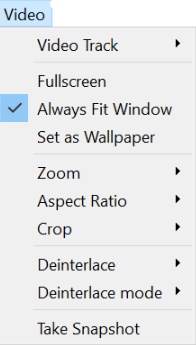
Windows masaüstü sürümünde Video → Take Snapshot komutunu kullanın. Türkçe arayüzde Video menüsündeki anlık görüntü alma seçeneğini arayın. Varsayılan klavye kısayolu Shift + S’dir. Yazılımın dilini veya kısayollarını daha önce değiştirdiyseniz menüyü kullanmak daha doğrudan bir yoldur. Komutu vermek için videoyu yeniden başlatmanız gerekmez.
Windows için VLC 3 kılavuzunda tek kare kaydetme komutu Video menüsünün son satırında. Video menu on Windows — VideoLAN Documentation Team, CC BY-SA 4.0. Kılavuzun atıf bilgisi.
VLC’nin varsayılan resim biçimi PNG’dir. Windows’ta ilk bakılacak yer kullanıcının Resimler klasörüdür. Burada dosyayı göremiyorsanız VLC tercihlerinde Video bölümünü açıp anlık görüntüler için tanımlı dizini kontrol edin. Kayıt dizini veya görüntü biçimi daha önce değiştirilmiş olabilir. Dizin belli olduktan sonra ikinci bir kare alın ve klasörü değiştirilme zamanına göre sıralayın. Böylece önceki denemeden kalan resimle yenisini ayırt edebilirsiniz.
Seçilen kareyi video kapalıyken sınayın
Resmi açıp yönergede kullanacağınız boyutta inceleyin. İki köşe seçiliyor ama kâğıdın ön yüzüyle arka yüzü ayırt edilmiyorsa bir sonraki karede gölgenin konumuna bakın. Oynatma sırasında hareketin yönünden anlaşılan bir işlem, tek resimde belirsiz kalabilir. Böyle bir durumda çizgiyi gizleyen eli kırpmaya çalışmak yerine, elin çekildiği bir anı ikinci resim olarak seçmek daha açıklayıcıdır.
İki aday arasında seçim yaparken birine “köşeler hizalı”, diğerine “kat yeri bastırılmış” adını verin. İkisi farklı işlem basamaklarını anlatıyorsa ikisini de saklayın. Aralarındaki tek fark oynatma zamanının birkaç kare ilerlemesi ise yönergeye ikisini art arda koymak okuyucuya ek bir hareket göstermez. Her seçimi, altına yazacağınız kısa eylem cümlesiyle birlikte düşünün.
Kaydedilmiş resmin aradığınız dosya olup olmadığını sınamak için görüntünün kenarlarına bakın. Masaüstünün görev çubuğu ya da başka bir pencerenin başlığı görünüyorsa işletim sisteminin ekran görüntüsünü açmış olabilirsiniz. VLC’nin Video menüsünden tekrar bir kare alıp belirlediğiniz dizindeki en yeni dosyayı açın. Videonun kendi içinde görünen yazı ve işaretlerin ise sahnenin bir parçası olabileceğini hesaba katın.
Çekimde birbirine benzeyen iki kâğıt kullanılıyorsa seçtiğiniz resmi önceki basamağın yanına koyarak da kontrol edebilirsiniz. Okuyan kişi tek başına resme baktığında hangi kâğıdın döndürüldüğünü anlayabiliyor mu? Kâğıdın sivri ucunu iki karede de görünür tutmak, küçük bir hareket okundan daha fazla bilgi verebilir.
Son olarak dosyanın hangi videodan geldiğini ve yaklaşık oynatma zamanını not edin. Örneğin “maket-yan-kat” adı baskıda anlaşılırken, yanındaki “01 dk 14 sn” notu daha sonra aynı sahneden farklı bir kare seçmenizi sağlar. Orijinal videodaki hareket bulanıksa PNG olarak kaydetmek ayrıntıyı geri getirmez. Yönerge için en okunaklı sonuç bazen aynı katın daha yavaş gösterildiği ikinci çekimde bulunur.