








PowerPoint’te konuşmacı notları yanlış ekranda görünürse ne yapılır?
Bir provada ilk slaydın konuşmacı notuna yalnız sizin görmeniz gereken kısa bir kelime yazın. Bu kelime projektörde çıkıyorsa slaydın içeriğinden önce PowerPoint’in hangi görüntüyü hangi ekrana gönderdiğine bakın.
Sunum yapan kişinin görünümünde sıradaki slayt, süre veya konuşmacı notları yer alabilir. İzleyici tarafında ise tam ekran slayt beklenir. Bilgisayar görüntüyü dış ekrana aynalıyorsa iki taraf aynı şeyi görür ve konuşmacı görünümünün sağladığı ayrım kaybolabilir. Windows’un ekran düzeninin bir masaüstünü iki alana genişletmesi ile tek görüntüyü çoğaltmasını ayırt edin. İki kablo veya iki ekranın fiziksel olarak bağlı olması tek başına doğru sunum düzenini kurmaz.
Önce boş bir prova dosyası oluşturun. İlk slayta herkesin görebileceği bir sözcük, notlar bölümüne de slaytta bulunmayan başka bir sözcük yazın. Bilgisayarı gerçek sunumda kullanılacak projektöre veya ikinci ekrana bağlayın. Yalnız düzenleme penceresine bakarak karar vermeyin. Slayt gösterisini başlatıp dış ekranda ne çıktığını doğrudan görün veya ikinci bir kişiden yalnız hangi sözcüğü gördüğünü söylemesini isteyin. Notun yanlış ekrana gittiğini bu kadar küçük bir örnekle fark etmek, gerçek sunumda fark etmekten kolaydır.
İki ekranın görevini değiştirin
PowerPoint’in sunucu görünümü yanlış ekrandaysa sunum sırasında görüntü ayarlarından sunucu görünümü ile slayt gösterisinin yerini değiştirme seçeneği kullanılabilir. Önce dış ekranın işletim sistemince ayrı algılandığını kontrol edin. Bir yere iki ayrı görüntü gönderilemiyorsa yalnız uygulama içindeki düğmeye basmak sorunu çözmeyebilir. Windows’ta çoğaltılmış görüntü yerine genişletilmiş masaüstü seçildiğinde imlecin diğer ekrana geçmesini de deneyebilirsiniz.
İki ekran tanınırken PowerPoint’te yanlış monitör seçili olabilir. Monitörün “1” veya “2” diye görünmesini kendi masanızdaki soldan sağa sırayla karıştırmayın. Ekranları tanımlama işlevi varsa numarayı fiziksel ekranda okuyun. Özellikle projeksiyon cihazı, kablosuz yansıtıcı veya bağlantı istasyonu değiştiğinde eski kurulumda seçtiğiniz numara başka bir cihaza karşılık gelebilir. Prova için seçtiğiniz ekran düzenini gerçek bağlantıyla yeniden sınayın.
Video görüşmesinde sunum yapıyorsanız üçüncü bir karar daha vardır. PowerPoint fiziksel ekranlara doğru içerik gönderse bile toplantı uygulamasında hangi ekranın veya pencerenin paylaşıldığı ayrı bir seçimdir. Deneme toplantısında alıcı tarafına geçen görüntüyü kontrol edin. Sırf projektörde not çıkmıyor diye çevrimiçi katılımcıların da doğru pencereyi gördüğünü kabul etmeyin. Kişisel bilgi veya gizli çalışma notunu deneme malzemesi yapmanız gerekmez.
Prova sırasında slayt gösterisi penceresiyle düzenleme penceresini ayrı düşünün. Sunumun düzenleme ekranında küçük resimler ve not bölmesi durabilir; slayt gösterisi ise aynı dosyanın izleyici için oluşturduğu başka bir görünümdür. Toplantı uygulamasında dosyanın tanıdık adına bakarak ilk görünen pencereyi paylaşırsanız slayt yerine düzenleme ekranını seçebilirsiniz. Denemede bir slaydın üstüne yalnız “KATILIMCI”, not alanına ise farklı bir kelime yazmak bu ikisini uzaktan da ayırır.
Salonda projektöre gidip gerçek perdeyi göremiyorsanız bir kişinin izleyici tarafındaki kelimeyi size okuması yeterlidir. “Görüntü geliyor” yanıtı tek başına yetersizdir, çünkü hem düzenleyici hem slayt gösterisi görüntü verir. İkinci slaytta aynı kelimeler yerine başka bir çift kullanın. Yanıt değişmeden kaldıysa katılımcı eski slaydı ya da donmuş bir ekranı görüyor olabilir. Bu farkı konuşmanın ilk dakikasına bırakmadan provada saptayabilirsiniz.
Prova sırasında katılımcının gördüğü ekran paylaşımını durdurmayı da deneyin.
Son aşamada ikinci slayta ilerleyin, not bölümündeki sözcüğü değiştirin ve tekrar dış ekrana bakın. İlk slayt için doğru görünen ayar bütün sunumda beklediğiniz gibi sürüyorsa deneme tamamdır. Bir kabloyu çıkarıp yeniden taktıktan sonra görüntüler yer değiştirdiyse slaydı düzenlemek yerine fiziksel ekran ve görünüm eşleşmesini yeniden kurun.
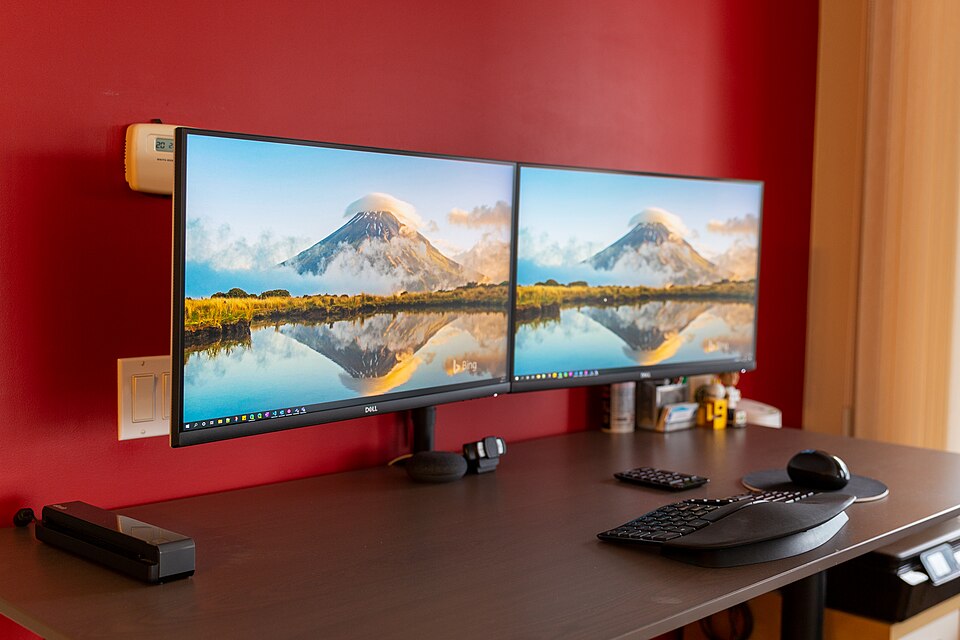
Temsili görsel. Bir çalışma masasında yan yana yerleştirilmiş birden çok ekran. Görsel: Mack Male from Edmonton, AB, Canada · New office setup (November 2020) (51379753657).jpg · CC BY-SA 2.0.