







OBS Studio’da pencere yakalamadan önce kadraj nasıl denetlenir?
Bir çizim dersini kaydederken izleyiciye yalnız çizim penceresini göstermek isteyebilirsiniz. OBS önizlemesinde çalışma alanı düzgün görünse bile açılan araç paleti, fare ve ses ayrı ayrı denenmeye değer.
OBS Studio’da yalnız belirli bir uygulamanın görüntüsünü almak istiyorsanız çalışma sahnesine bir Pencere Yakalama kaynağı ekleyin. İşletim sistemi ve OBS sürümüne göre bu kaynağın adı veya sunuluşu değişebilir. Kaynağın özelliklerinde uygulama penceresini seçin. Açık iki çizim dosyasının başlığı birbirine benziyorsa hangisini yakaladığınızı anlamak için bir deneme dosyasına büyük bir renk lekesi veya basit bir şekil koyun. Önizlemede aynı işareti görmeden gerçek derse başlamayın.
Önizlemenin kenarlarını sırayla değerlendirin. Pencerenin üst çubuğu, çizim alanının dört kenarı ve ders için kullanacağınız araç paneli kadraja giriyor mu? Bir kaynağı sahnede büyütmek, uygulama penceresinin dışındaki ayrı bir araç paletini görüntünün içine getirmeyebilir. Pencereye ait olmayan bir menünün veya ayrı diyalog kutusunun davranışı kullanılan işletim sistemi ve yakalama yöntemine göre değişebilir. O nedenle derste gerçekten yapacağınız işlemi kısa bir denemede açıp kapatın.
İzleyicinin göreceği kopya
Test kaydını başlatın ve çizim yüzeyinin dört köşesine sırayla küçük işaretler koyun. Araç paletini açın, kalem kalınlığını değiştirin ve farenin nerede olduğunu kısa bir cümleyle anlatın. Kayıt bittikten sonra video dosyasını normal bir oynatıcıda açın. OBS önizlemesini izlerken sizin monitörünüzde duran ayrı pencereyi de gördüğünüz için, kayda alınmayan bir paneli fark etmemiş olabilirsiniz. Oynatılan dosyada izleyicinin göreceği tek görüntü vardır. Köşe işaretlerinden biri yoksa yeniden kaydetmeden önce kadrajı kontrol edin.
Ses için ayrı bir sınama gerekir. Görüntüde doğru pencereyi yakalamak mikrofonun çalıştığını göstermez. Kayda başlamadan seçtiğiniz mikrofonun ses göstergesinde konuşmayla uyumlu hareket arayın. Dosyayı oynatırken de sözün başının ve sonunun duyulup duyulmadığını kulağınızla değerlendirin. Uygulama sesine ihtiyaç varsa yalnız mikrofondan çıkan sesle karıştırmayın. Bir testte uygulamanın sesini kapatıp yalnız konuşun, diğerinde kısa bir uygulama sesi üretin. Hangi kaynaktan ne geldiğini duyabiliyorsanız ikisini bağımsız yönetebilirsiniz.
Gereksiz masaüstü alanının görünmesi hâlinde önce seçili kaynağı ve sahnedeki öteki görünür kaynakları kontrol edin. Aynı sahnede arkada bir Ekran Yakalama kaynağı görünür kaldıysa pencerenin çevresindeki boşlukta masaüstü de görünebilir. Deneme sahnesinde yalnız dersin gerektirdiği öğeleri açık bırakmak sorunun yerini bulmayı kolaylaştırır. Gizli bildirimleri veya kişisel belgeleri deneme malzemesi olarak kullanmanıza gerek yoktur; boş çalışma dosyaları yeterlidir.
Pencere yakalarken uygulamanın içinde yeni bir iletişim kutusu açılan bir örnek de deneyin. Bir çizimi yeniden adlandırmak için çıkan küçük pencere, esas çizim penceresinden ayrı olabilir. Önizlemede sizin görebildiğiniz bu kutu kayıtta görünmüyorsa anlatımda “buradaki kutuya yazın” demek izleyiciyi karşılıksız bir yönergeyle bırakır. Kutuya gerçek dosya veya kişi adları girmeden örnek bir sözcükle deneme yapın. Kaydı izlerken imlecin hareketi mi, açılan kutunun tamamı mı görünüyor, ayırın.
Eğitimi ayrı videolara bölüyorsanız ilk bölümde kullandığınız pencereyi kapatıp yeniden açınca OBS’nin aynı kaynağı yakalayıp yakalamadığına da bakın. Boş önizleme, bazen uygulamanın kapanmasından sonra geçerliliğini yitiren pencere seçimiyle ilgilidir. Proje sahnelerini topluca değiştirmeden önce tek kaynağı yeniden seçerek sınamak yeterli olabilir.
Son testte pencereyi biraz küçültüp geri büyütün ve birkaç saniyelik yeni bir örnek alın. Uygulama boyut değiştirince kaynak sahnede istediğiniz sınırı koruyor mu? Kayıt dosyasındaki yazılar öğretici bir videoda okunacak büyüklükte mi? Bu son iki soru teknik olarak görüntü alınmasıyla dersin gerçekten izlenebilmesi arasındaki farkı gösterir.
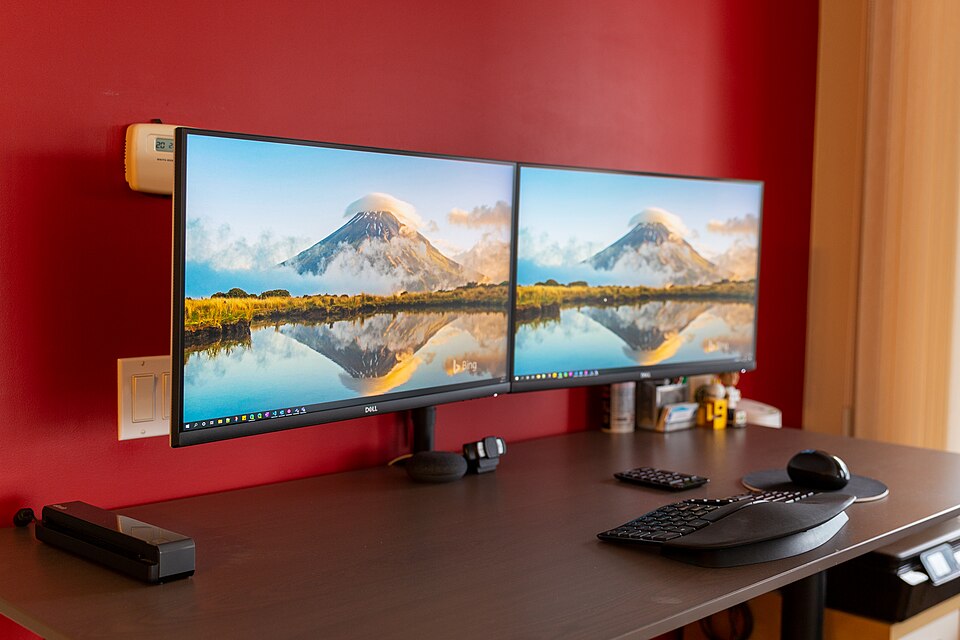
Temsili görsel. Bir çalışma masasında yan yana yerleştirilmiş birden çok ekran. Görsel: Mack Male from Edmonton, AB, Canada · New office setup (November 2020) (51379753657).jpg · CC BY-SA 2.0.